Googleの最先端AI「Gemini」に待望の画像生成機能が搭載されました。「AIで画像を生成するなんて難しそう…」「英語じゃないとダメ?」と思っている方も多いかもしれませんが、実はGeminiは日本語の指示を驚くほど正確に理解してくれます。
この記事では、今日からあなたの「専属デザイナー」としてGeminiを使いこなすためのステップを解説します。
1. Geminiで画像生成を始める「超」基本
使い方は驚くほどシンプルです。Geminiのチャット欄に、**「〜の画像を生成して」**と入力するだけ。
- 手順: Geminiを開く → 日本語で依頼を入力 → 数秒待つ
- ポイント: 特別な設定は不要です。Googleアカウントさえあれば、今すぐ始められます。
2. 【実践】理想の一枚を作るための「日本語プロンプト」のコツ
AIに思い通りの絵を描いてもらうには、指示(プロンプト)に**「具体性」**を持たせるのがコツです。
① 「具体性」をプラスする
ただの「猫」ではなく、状況を詳しく伝えましょう。
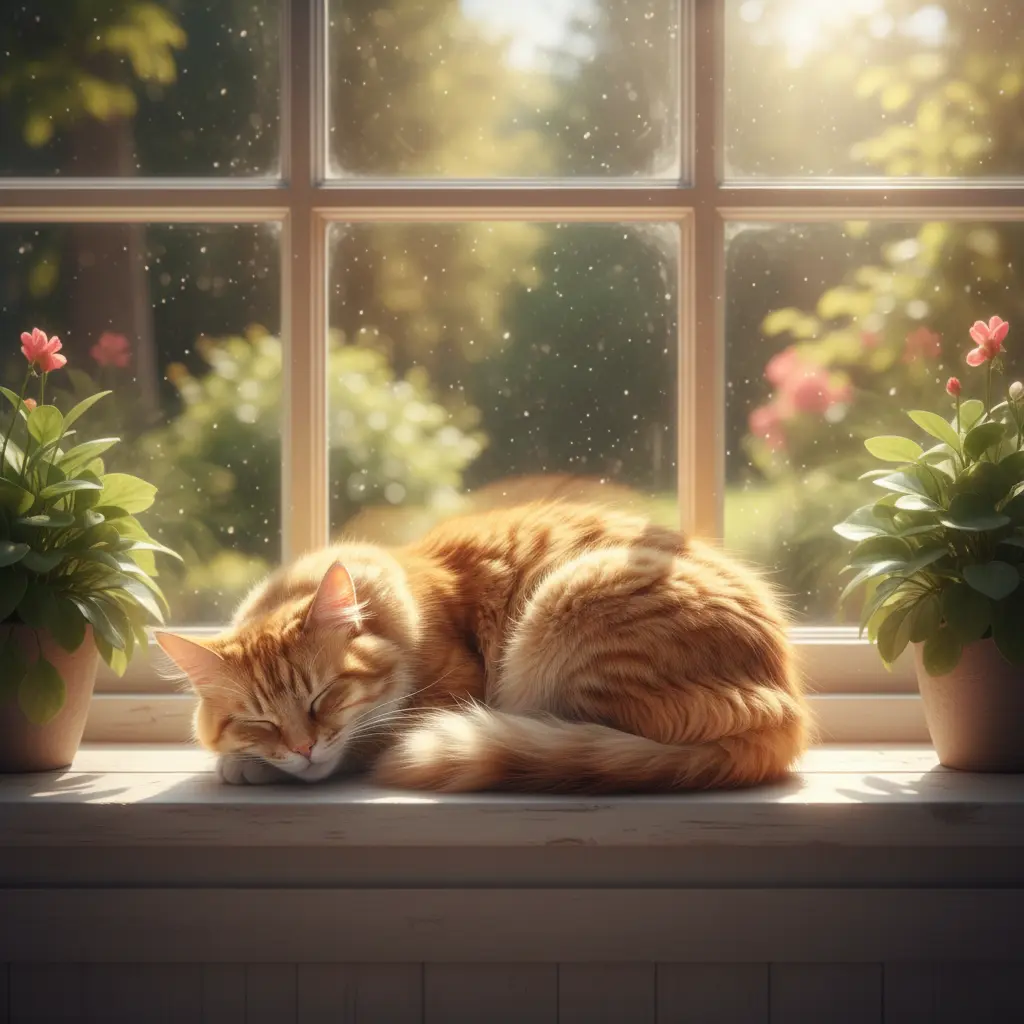
NG例: 「猫の画像を作って」 OK例: 「日当たりの良い窓辺で、お昼寝をしている、ふわふわの茶トラ猫」
② 「画風(スタイル)」を指定する
写真、イラスト、油絵など、タッチを指定することでクオリティが劇的に変わります。
- 「実写のような写真風で」
- 「日本のストリートアニメ風のイラストで」
- 「温かみのある水彩画タッチで」

③ 「構図とライティング」を指示する
- 「上から見下ろしたアングルで(俯瞰)」
- 「映画のワンシーンのようなドラマチックな逆光で」
3. こんな時に便利!活用アイデア
画像生成ができるようになると、これまで「素材サイト」を探し回っていた時間がゼロになります。
- ブログ・SNSのアイキャッチ: 記事の内容にぴったりの画像を数秒で作成。
- プレゼン資料の挿絵: 「チームワーク」や「成長」といった抽象的な概念をビジュアル化。
- Webサイトのイメージ作成: WordPressで制作中のサイトに置くダミー画像やコンセプトアートに。
4. 知っておきたい注意点
- 人物の生成: 特定の有名人や公人の画像生成には制限がかかる場合があります。
- 著作権: 生成された画像は、Googleの利用規約に基づき使用してください。
- 文字の正確性: 画像の中に特定の長い文章を正確に入れ込むのは、まだ少し苦手な場合があります(短い単語ならOK!)。
まとめ:AIはあなたの想像力を広げる「相棒」
これまでは、絵が描けないと諦めていたアイデアも、Geminiがあれば数秒で形にできます。まずは難しく考えず、**「空飛ぶクジラのパステル画を作って」**のように、あなたの頭の中にあるイメージを日本語で伝えてみてください。
AI活用のご相談は
GITAGにお任せください
私たちGITAGでは、AIツールを動画で学べるAIリスキリングサービス「AICA(アイカ)」の導入や、GITAGオリジナルツールでの資料作成や計画書作成など、学習から実践までを一気通貫で支援しています。
ご相談無料です。
まずはお気軽にご相談ください。